Boshlash: kirish va sinov muddati
UzbekLid'ga Telegram orqali kirasiz — parol va SMS yo'q. Panel saytda ham, bot ichidagi mini ilovada ham bir xil ishlaydi.
- Saytda «Bepul boshlash» ni bosing yoki Telegram'da @Uzbeklidbot ga /start yozing.
- Kompyuterda QR-kod chiqadi — telefon kamerasi bilan skanerlang va botda Start ni bosing. Sahifa o'zi panelga o'tadi.
- Botda «Raqamni yuborish» tugmasi bilan telefon raqamingizni yuboring va ismingizni yozing.
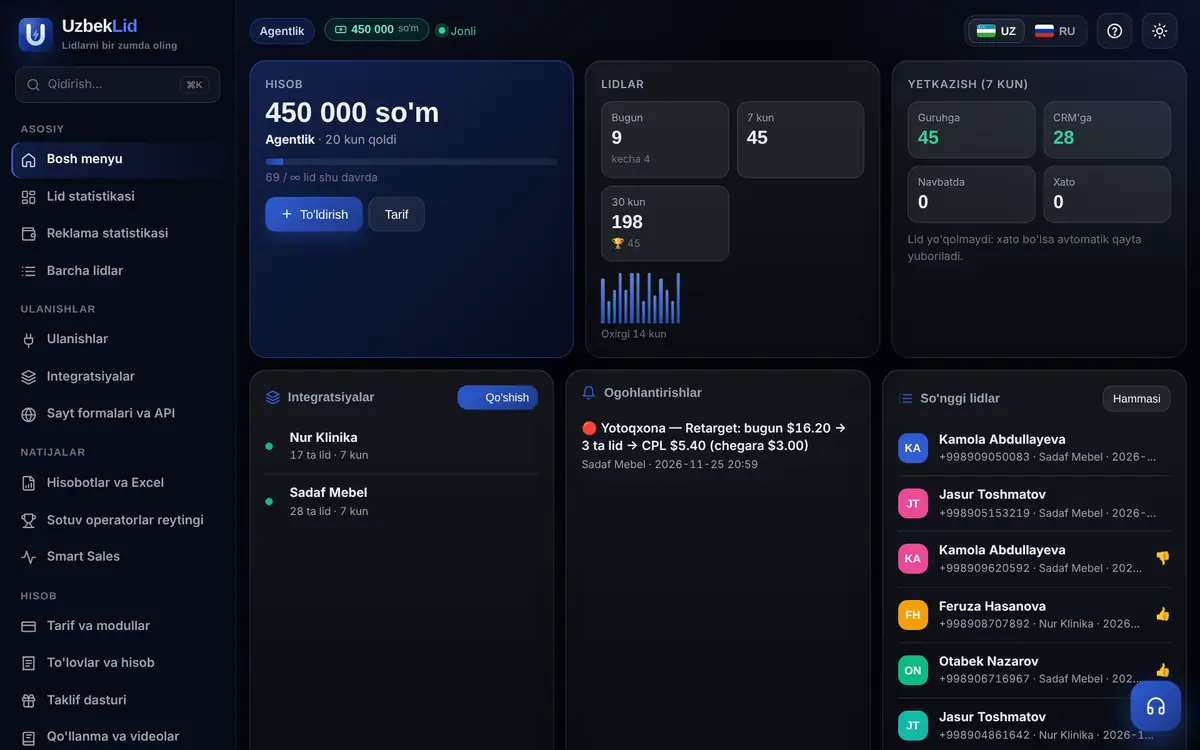
- Panel ochiladi. Bosh menyuda balans, tarif, lidlar soni, yetkazish holati va so'nggi lidlar ko'rinadi.
Facebook va Instagram'ni ulash
Lid formalari Facebook sahifangizga tegishli. Instagram reklamasidagi formalar ham shu sahifa orqali keladi, shuning uchun alohida ulash shart emas.
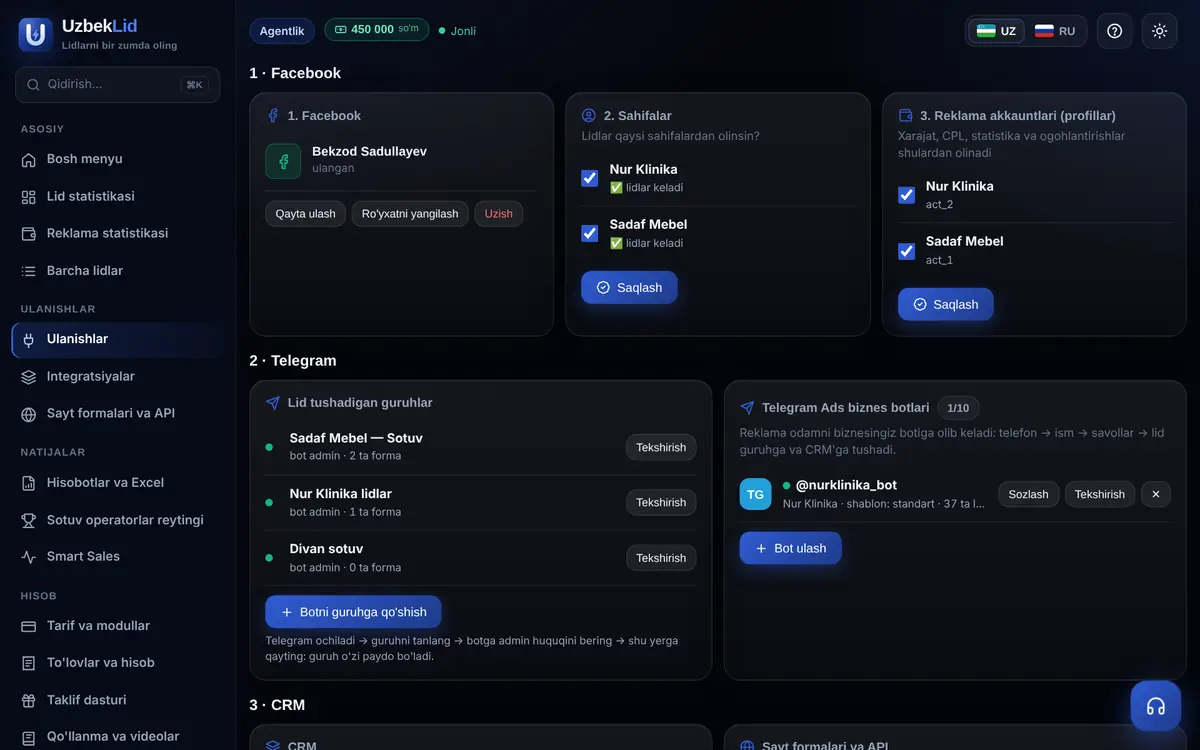
- Menyuda Ulanishlar → 1 · Facebook → «Facebook bilan ulash».
- Facebook oynasida hisobingizni tanlang va sahifalar hamda reklama akkauntlariga ruxsat bering.
- Panelga qaytgach, Sahifalar kartasida lid olinadigan sahifalarni belgilab, Saqlash ni bosing.
- Reklama akkauntlari kartasida statistika va CPL uchun akkauntlarni belgilab, Saqlash ni bosing.
Lid guruhini qo'shish
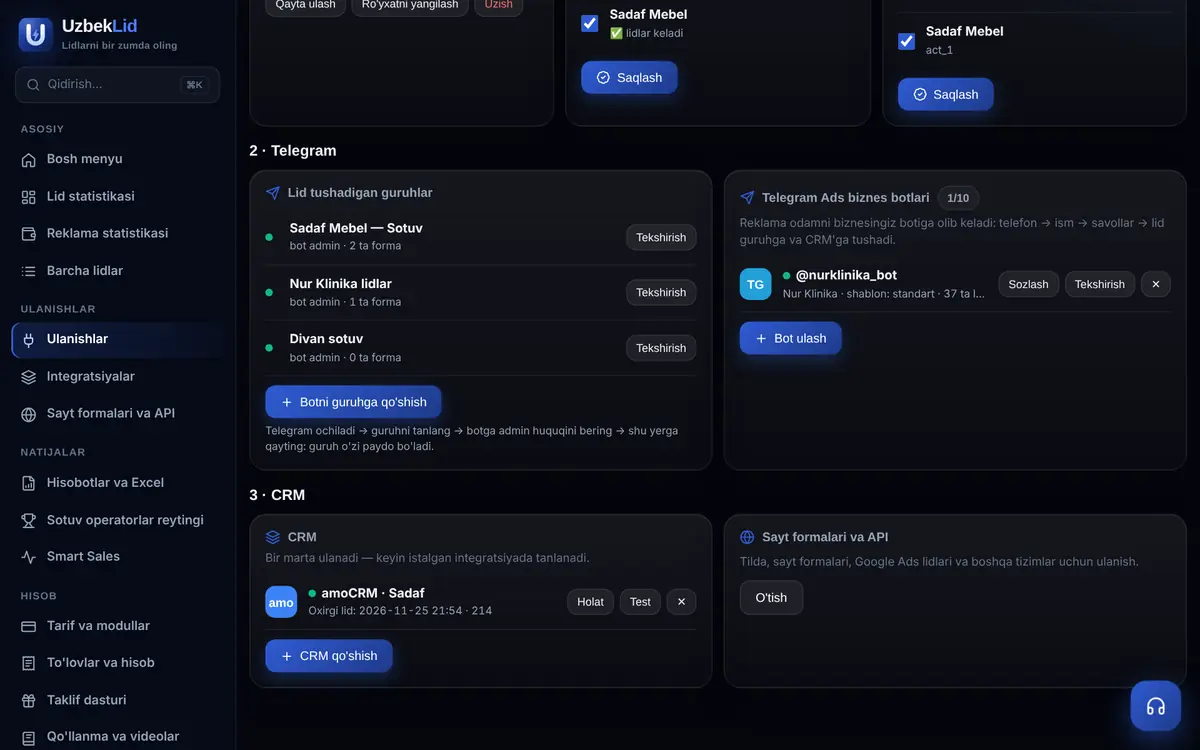
Lidlar Telegram guruhingizga tushadi. Guruhga bot qo'shiladi, operatorlar esa lid bilan shu yerda ishlaydi.
- Telegram'da yangi guruh oching (yoki mavjudini ishlating) va sotuvchilaringizni qo'shing.
- Panelda Ulanishlar → 2 · Telegram → «Botni guruhga qo'shish».
- Telegram ochiladi: guruhni tanlang va botga admin huquqini bering.
- Panelga qayting — guruh ro'yxatda o'zi paydo bo'ladi, yonida «bot admin» yozuvi turadi.
Integratsiya yaratish
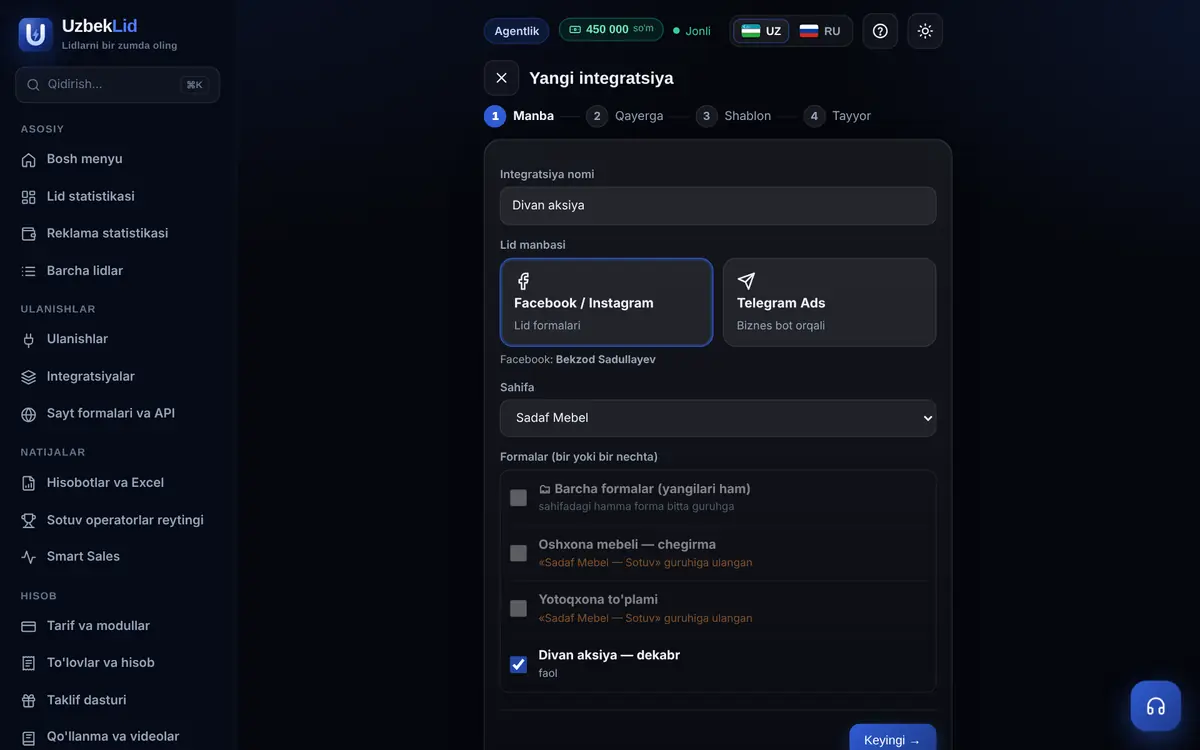
Integratsiya — bu bitta loyiha: manba (forma yoki bot) → guruh → (xohlasangiz) CRM → lid shabloni. Har bir mijoz yoki loyiha uchun alohida integratsiya qiling.
- Integratsiyalar → «Integratsiya qo'shish». Alohida sahifa ochiladi.
- 1 · Manba: «Facebook lid» ni tanlang, sahifa va formalarni belgilang. Bitta guruhga bir nechta forma ulash mumkin.
- 2 · Qayerga: lid tushadigan guruhni tanlang. Kerak bo'lsa CRM'ni belgilang va CPL chegarasini yozing.
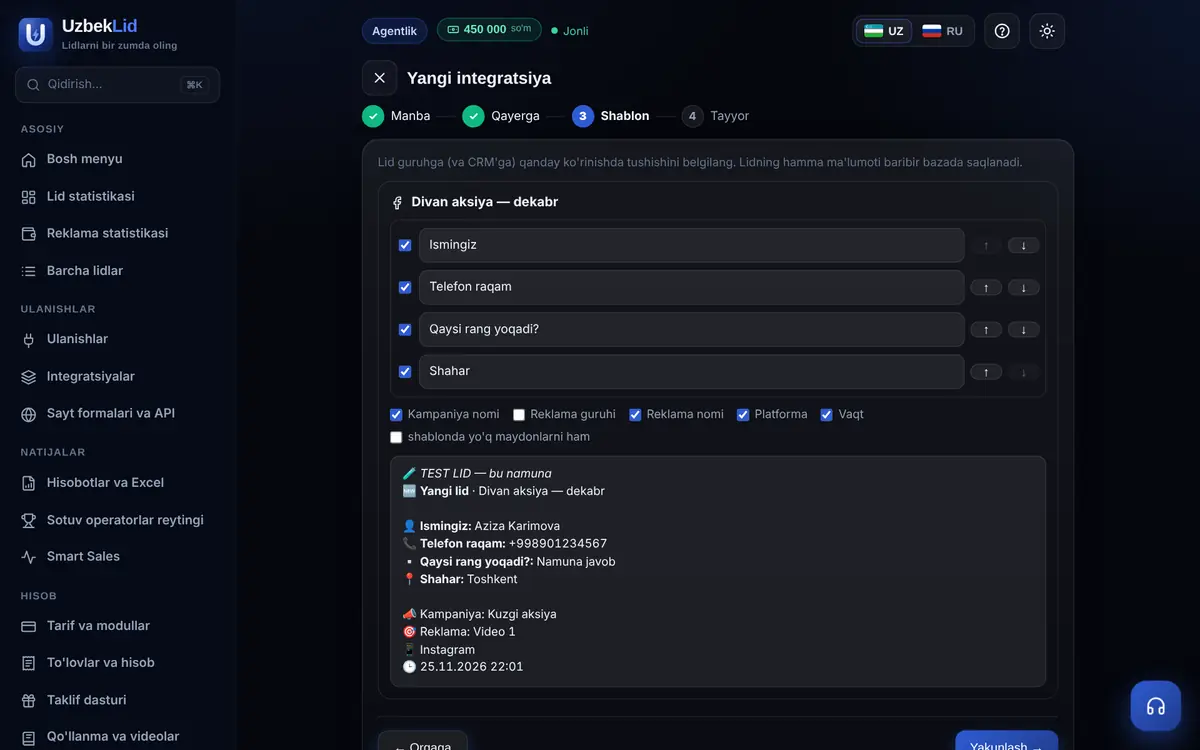
- 3 · Shablon: lidda qaysi maydonlar, qanday nom va tartibda chiqishini belgilang. Pastda tayyor xabar ko'rinadi.
- Yakunlash ni bosing va «Test lid» bilan guruhga namuna yuborib tekshiring.
CRM ulash: amoCRM, Bitrix24, Google Sheets, Webhook
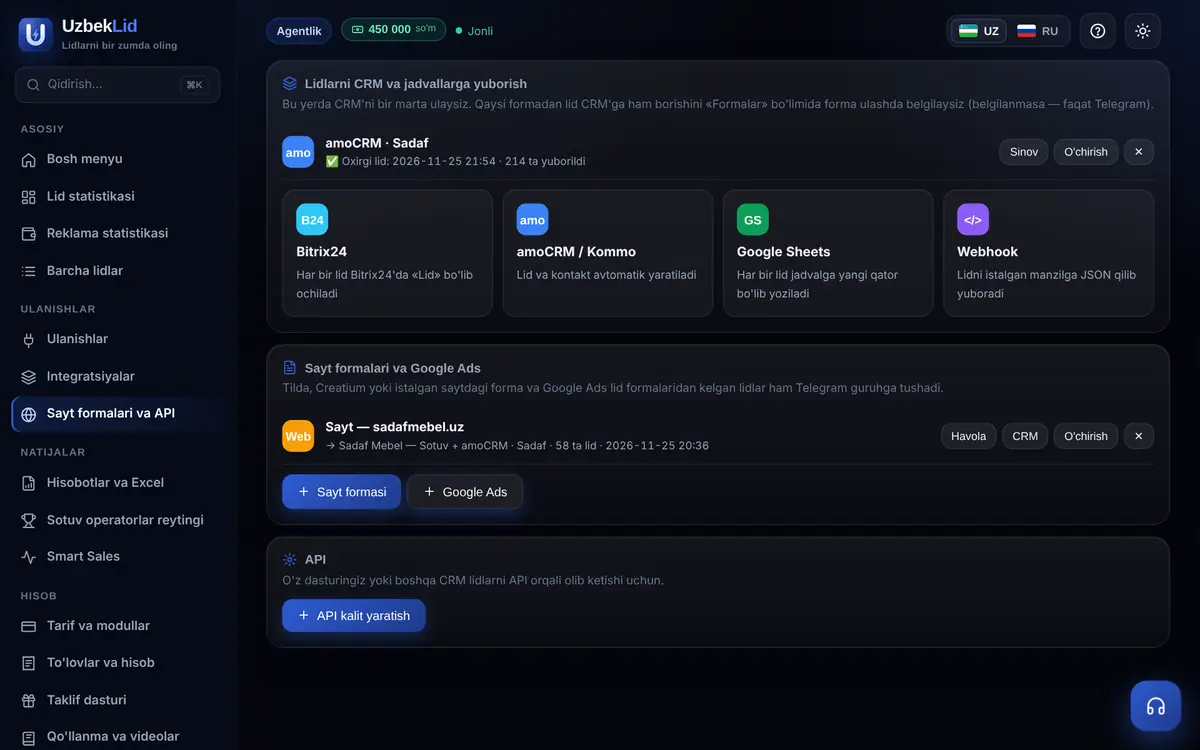
CRM bir marta ulanadi, keyin istalgan integratsiyada belgilanadi. Lid guruh bilan bir vaqtda CRM'ga ham tushadi.
amoCRM / Kommo
- amoCRM'da: amoMarket → ⋯ → Integratsiya yaratish → Xususiy integratsiya, keyin uzoq muddatli token yarating.
- Panelda Ulanishlar → 3 · CRM → amoCRM: manzil (masalan kompaniya.amocrm.ru) va tokenni qo'ying.
Bitrix24
- Bitrix24'da: Ilovalar → Dasturchilar uchun → Boshqa → Kiruvchi webhook, CRM ruxsatini belgilang.
- Webhook havolasini panelga qo'ying.
Google Sheets
- Jadvalni «Bo'lishish» orqali panelda ko'rsatilgan xizmat emailiga Muharrir huquqi bilan oching va havolasini qo'ying. Sarlavhalar o'zi yoziladi.
Webhook
- O'z tizimingiz manzilini (https://…) kiriting — har bir lid JSON ko'rinishida yuboriladi, imzo kaliti panelda beriladi.
Telegram Ads lidlari (biznes bot)
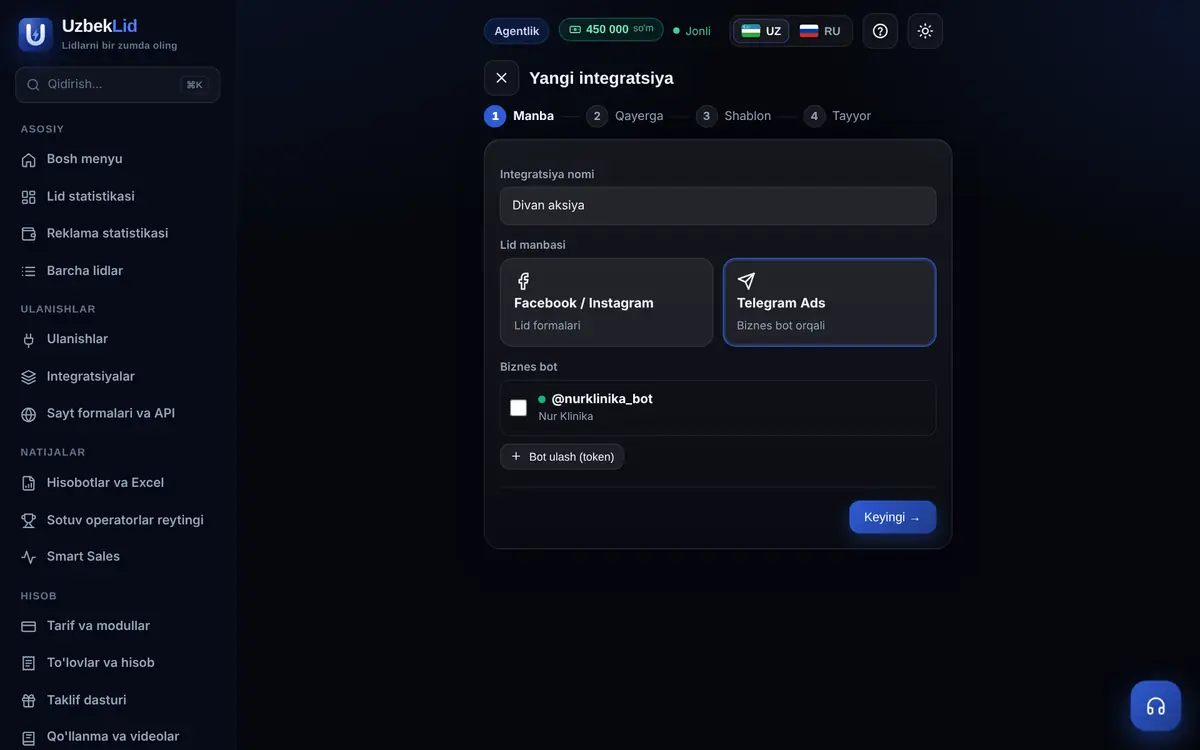
Telegram Ads e'lonidan odam sizning botingizga keladi. Bot telefon, ism va savollarga javobni yig'adi va lid qilib guruh hamda CRM'ga yuboradi.
- @BotFather da /newbot → bot nomi va username → tokenni nusxalang.
- Integratsiya qo'shish → manba «Telegram Ads lid» → «Bot ulash» → tokenni qo'ying.
- Savollar shablonini tuzing: bitta tanlov, bir nechta tanlov yoki erkin javob; majburiy savollarni belgilang.
- Guruh va CRM'ni tanlang → Yakunlash. E'londa havola: t.me/botingiz?start=kampaniya — qaysi e'londan kelgani lidda ko'rinadi.
Sayt formalari va Google Ads
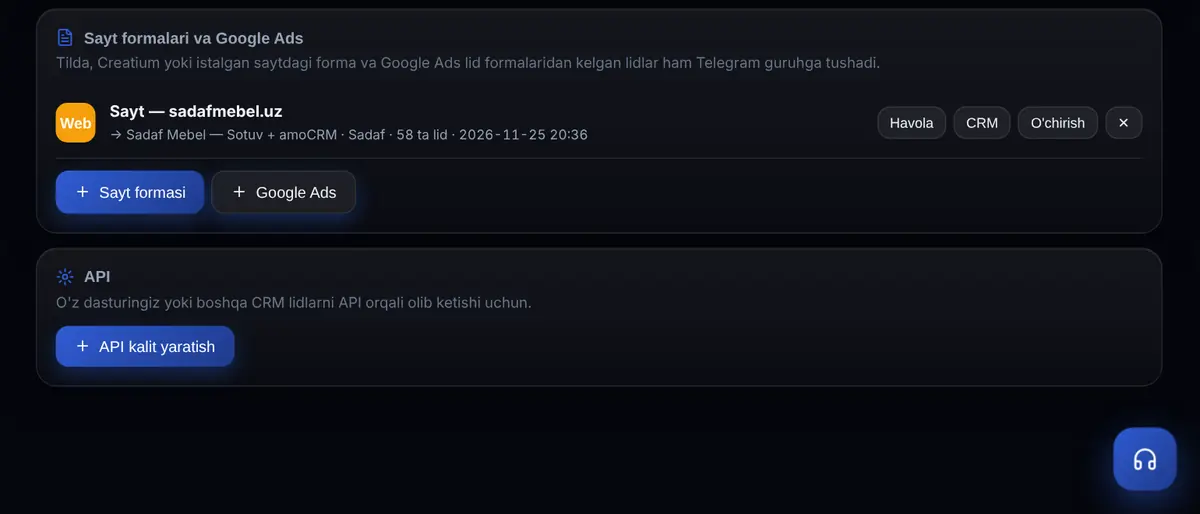
Tilda, WordPress yoki istalgan sayt formasi hamda Google Ads lid formalari ham shu guruh va CRM'ga tushadi.
- Menyuda Sayt formalari va API → forma yoki Google Ads manbasini qo'shing, guruhni tanlang.
- Berilgan webhook havolasini sayt formasi sozlamalariga qo'ying (Tilda: Sayt sozlamalari → Formalar → Webhook).
- Google Ads: lid formasi → Webhook integratsiyasi → havola va kalitni qo'ying, «Test ma'lumot yuborish» bilan tekshiring.
Reaksiyalar va sotuv operatorlari reytingi
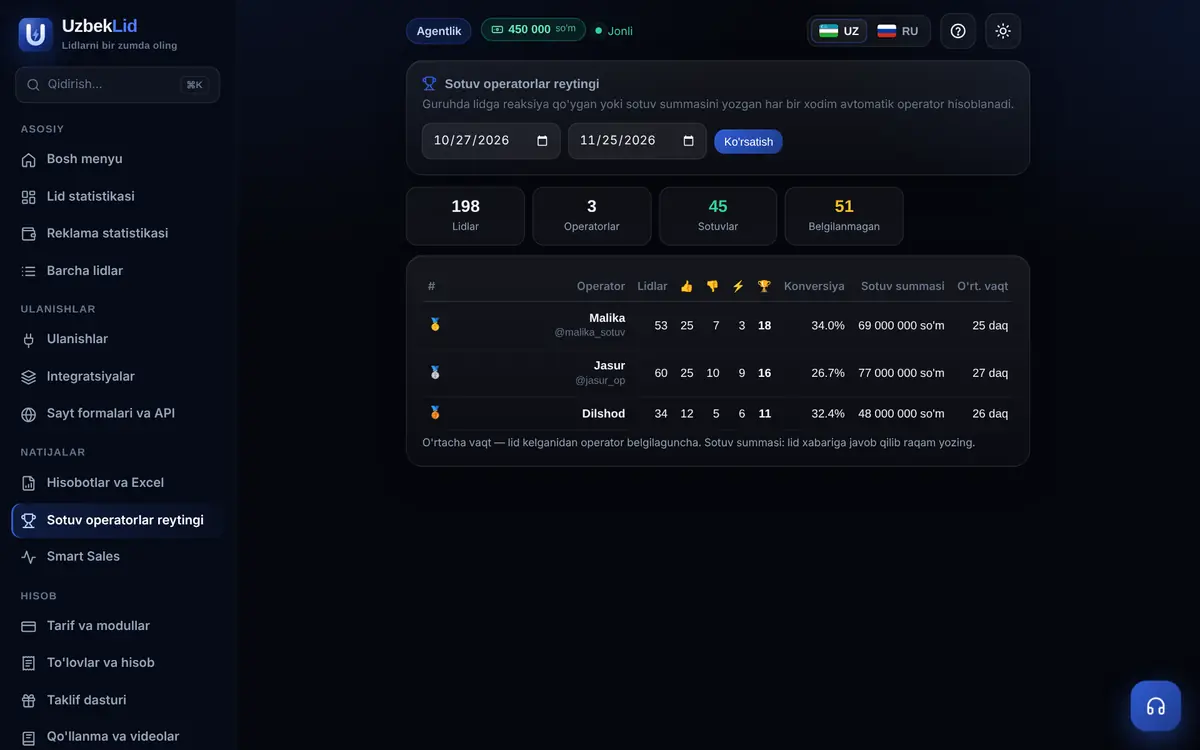
Operatorlar lid bilan gaplashgach, guruhdagi xabarga reaksiya qo'yadi. Tugma yoki qo'shimcha dastur kerak emas.
- 👍 — sifatli, 👎 — brak, ⚡ — povtor, 🏆 — sotildi. Reaksiyani keyin o'zgartirish mumkin.
- Sotuv summasini yozish: lid xabariga javob qilib raqam yozing (masalan 5000000).
- Sotuv operatorlar reytingi bo'limida har bir operatorning lidlari, konversiyasi, sotuv summasi va o'rtacha javob vaqti ko'rinadi.
Lid va reklama statistikasi, Excel
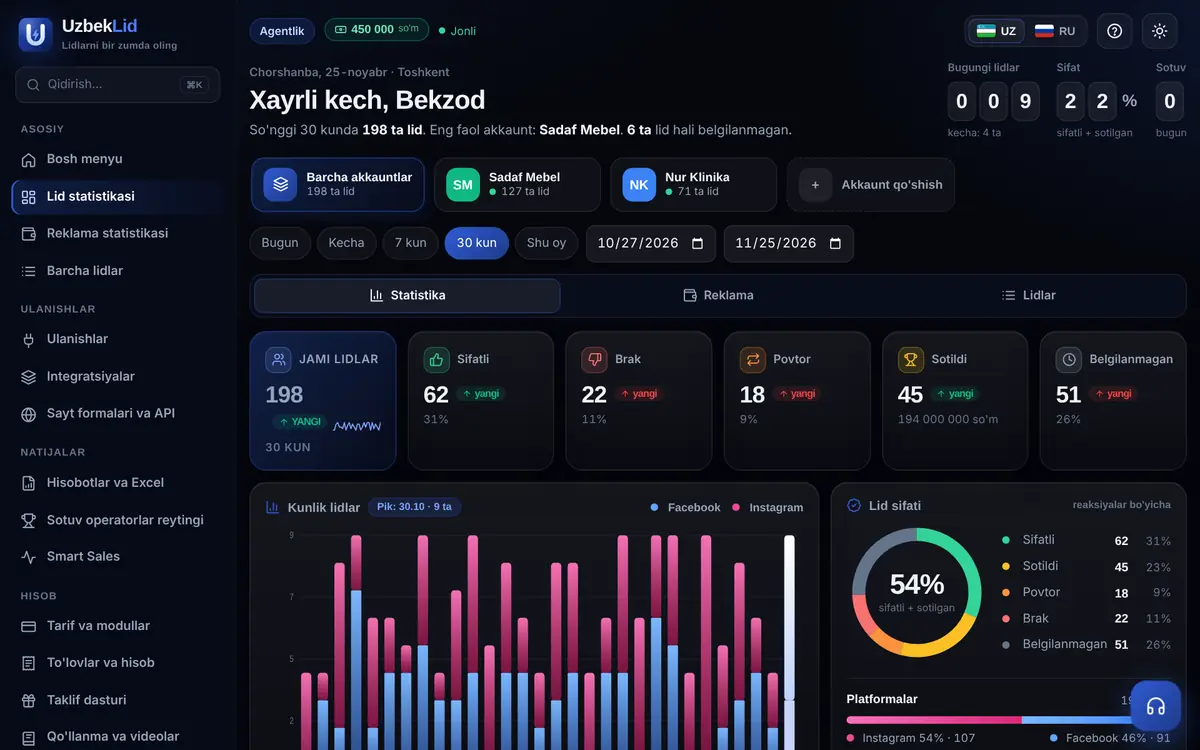
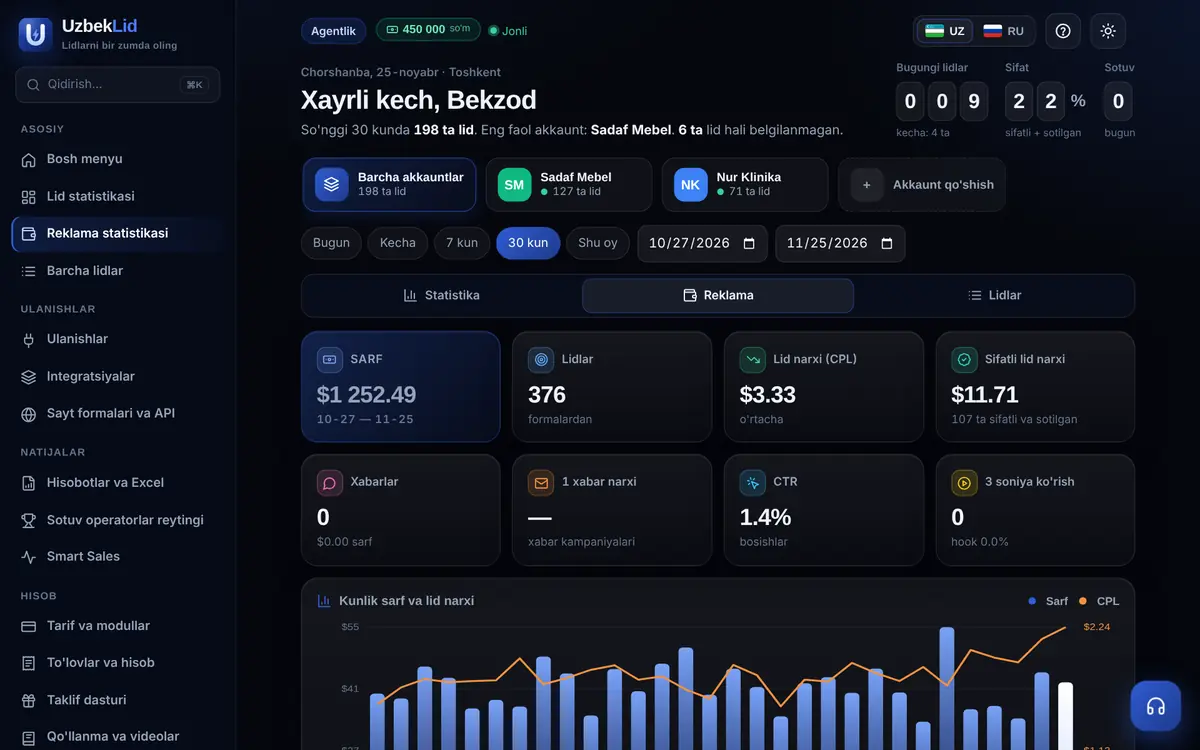
Lid statistikasi bizning bazadan (sifat, sotuv), reklama statistikasi esa Facebook'dan (xarajat, CPL, CTR) olinadi.
- Lid statistikasi: kunlik lidlar, sifat ulushi, platformalar, akkaunt va formalar bo'yicha jadval.
- Reklama statistikasi: sarf, CPL, sifatli lid narxi, eng yaxshi va eng qimmat e'lonlar.
- Yuqoridagi sana tugmalari (Bugun, 7 kun, 30 kun) va akkaunt kartalari bilan filtrlang.
- Hisobotlar va Excel bo'limida hisobotni yuklab oling yoki botga yuboring.
CPL ogohlantirishlari
Kampaniyada lid narxi qimmatlashsa, @Uzbeklidbot sizga shaxsiy xabar yuboradi — har bir integratsiya (loyiha) bo'yicha alohida.
- Integratsiyaning 2 · Qayerga qadamida CPL chegarasini yozing (masalan $3). Yozmasangiz, odatdagi CPL bilan solishtiriladi.
- Lid qimmat bo'lib tursa, xabar har 3 soatda, kuniga ko'pi bilan 4 marta keladi (10:00–22:00).
- Ogohlantirishlar Bosh menyuda ham ko'rinadi. Integratsiyada ularni o'chirib qo'yish mumkin.
Smart Sales — sotuvni Facebook'ga qaytarish
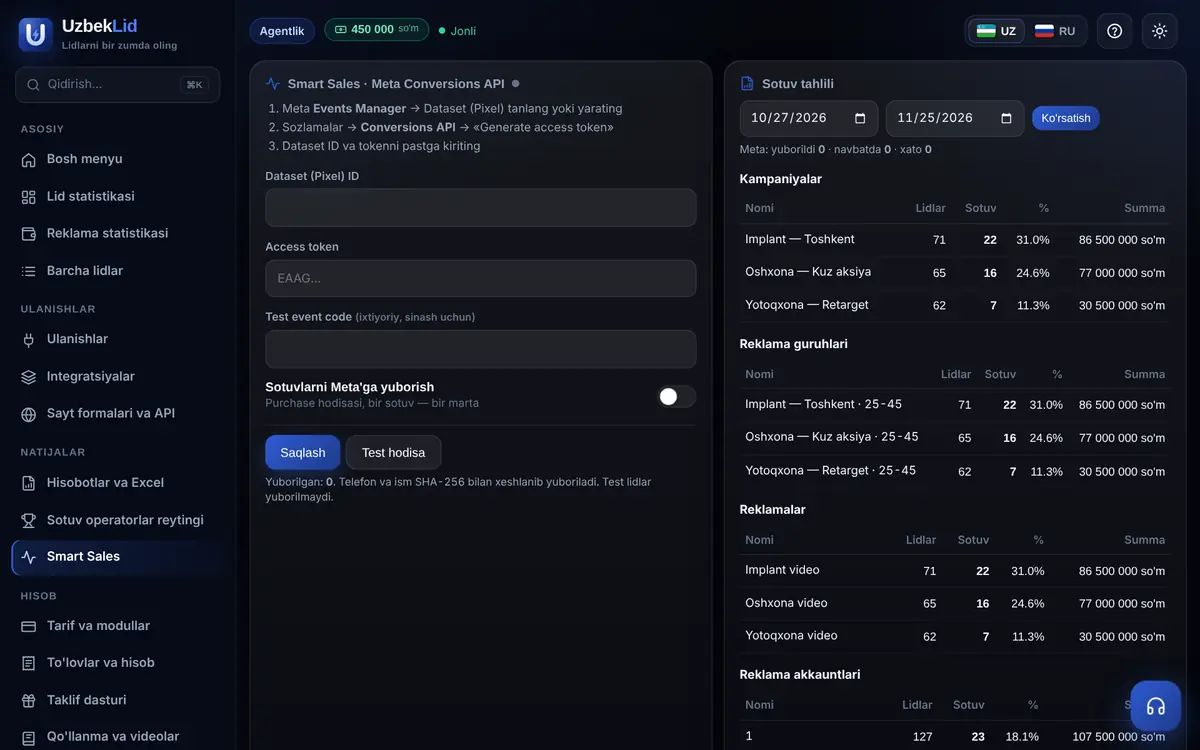
🏆 bilan belgilangan sotuvlar Facebook'ga «Purchase» hodisasi sifatida qaytadi. Shunda reklama shunchaki lid emas, haqiqiy xaridor topishga o'rganadi.
- Events Manager'da Dataset (Pixel) tanlang yoki yarating va Conversions API tokenini oling.
- Panelda Smart Sales → Dataset ID va tokenni kiriting → Saqlash.
- Events Manager'dagi test kodi bilan «Test» yuborib tekshiring.
Balans, to'lov va tariflar
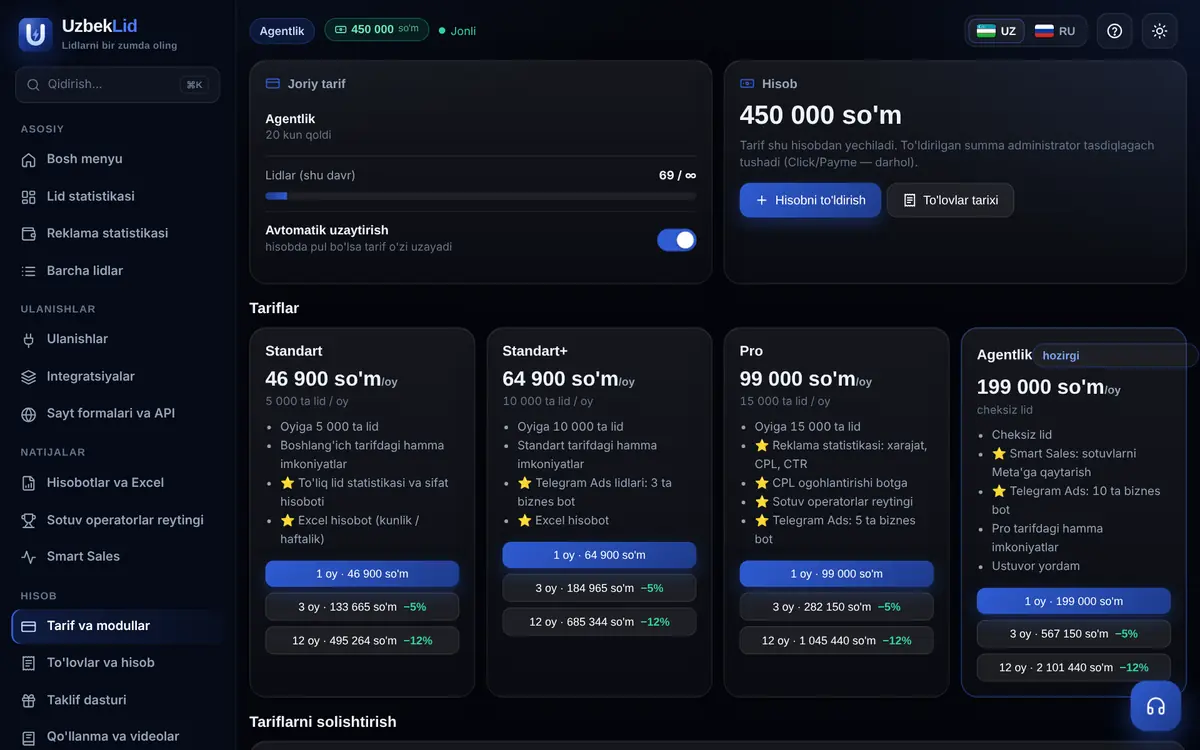
Avval balansni to'ldirasiz, keyin tarif yoki qo'shimcha funksiyani balansdan faollashtirasiz.
- Yuqoridagi balansni yoki «To'ldirish» ni bosing va Click yoki Payme orqali to'lang. Kartaga o'tkazma qilsangiz — chekni yuboring, tekshirilgach balansga tushadi.
- Tarif va modullar → tarifni va muddatni tanlang: 3 oy — 5%, 12 oy — 12% chegirma.
- Bir pog'ona yuqori tarifdagi funksiyani alohida ulash mumkin — 30 kunga.
- Avtomatik uzaytirish yoqilgan bo'lsa, muddat tugaganda tarif balansdan o'zi uzayadi.
Ko'p so'raladigan savollar
Lid guruhga kelmayapti — nima qilay?
Integratsiya yoqilganini (yashil), forma shu integratsiyaga ulanganini va bot guruhda admin ekanini tekshiring. Integratsiya kartasidagi «Test lid» bilan sinab ko'ring.
Guruh yoki CRM ishlamay qolsa, lid yo'qoladimi?
Yo'q. Har bir lid avval saqlanadi va avtomatik qayta yuboriladi (5 daqiqa, 15 daqiqa, 1 soat…). Holat integratsiya kartasida ko'rinadi.
Bitta formani ikkita guruhga ulasa bo'ladimi?
Yo'q, bitta forma faqat bitta guruhga. Lekin bitta guruhga bir nechta forma ulash mumkin.
Operatorlarni qanday qo'shaman?
Ularni Telegram guruhiga qo'shing. Lidga reaksiya qo'ygan har bir a'zo avtomatik reytingga tushadi.
Ma'lumotlarim xavfsizmi?
Tokenlar shifrlangan holda saqlanadi, lidlar faqat siz tanlagan guruh va CRM'ga yuboriladi. Batafsil — Maxfiylik siyosati.