Начало: вход и пробный период
Вход в UzbekLid — через Telegram, без пароля и SMS. Панель одинаково работает на сайте и в мини-приложении внутри бота.
- Нажмите «Начать бесплатно» на сайте или напишите /start боту @Uzbeklidbot в Telegram.
- На компьютере появится QR-код — отсканируйте его камерой телефона и нажмите Start в боте. Страница сама откроет панель.
- В боте отправьте номер кнопкой «Отправить номер» и напишите своё имя.
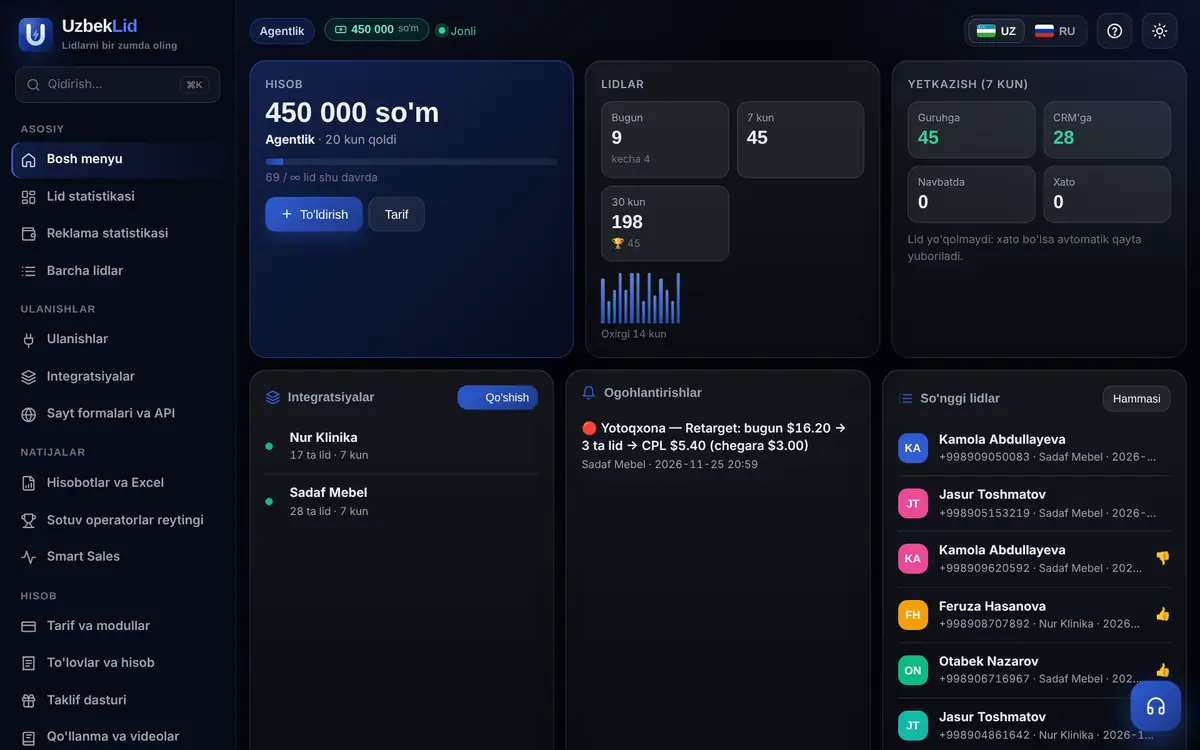
- Откроется панель. В разделе Главная — баланс, тариф, количество лидов, статус доставки и последние лиды.
Подключение Facebook и Instagram
Лид-формы принадлежат вашей странице Facebook. Формы из рекламы в Instagram тоже приходят через эту страницу — отдельно подключать не нужно.
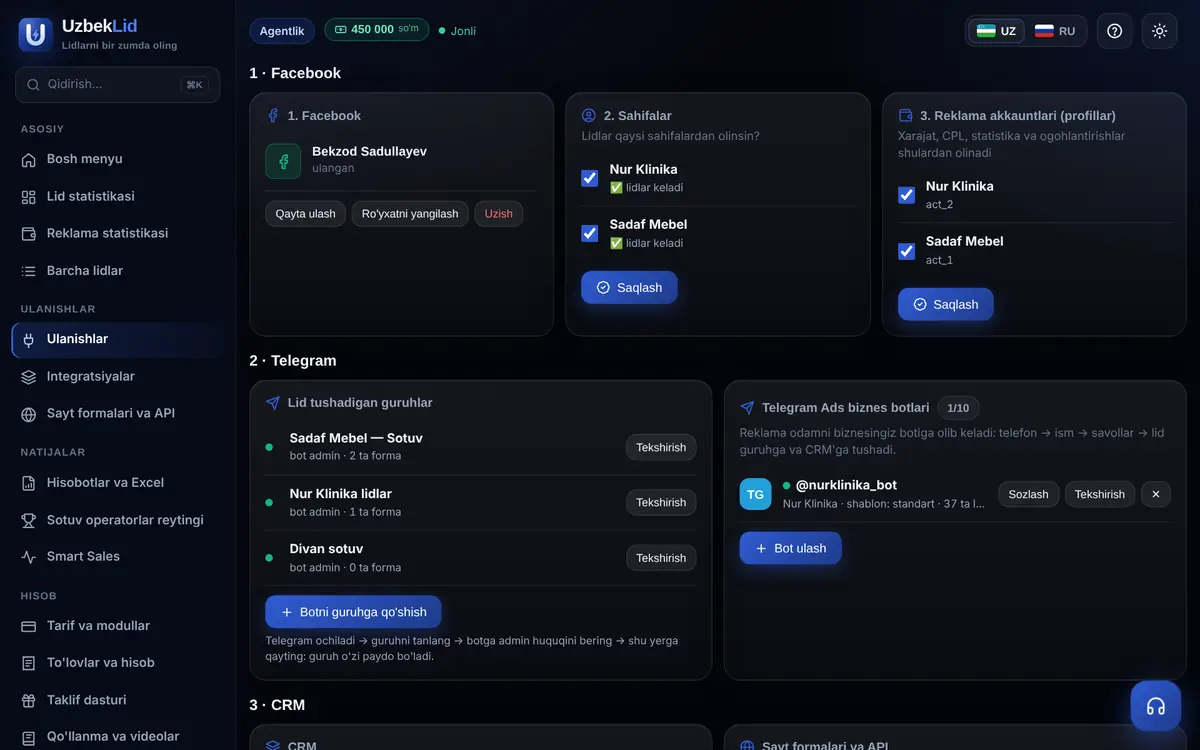
- В меню Подключения → 1 · Facebook → «Подключить Facebook».
- В окне Facebook выберите аккаунт и разрешите доступ к страницам и рекламным кабинетам.
- Вернувшись в панель, отметьте в карточке Страницы нужные страницы и нажмите Сохранить.
- В карточке Рекламные кабинеты отметьте кабинеты для статистики и CPL и нажмите Сохранить.
Добавление группы для лидов
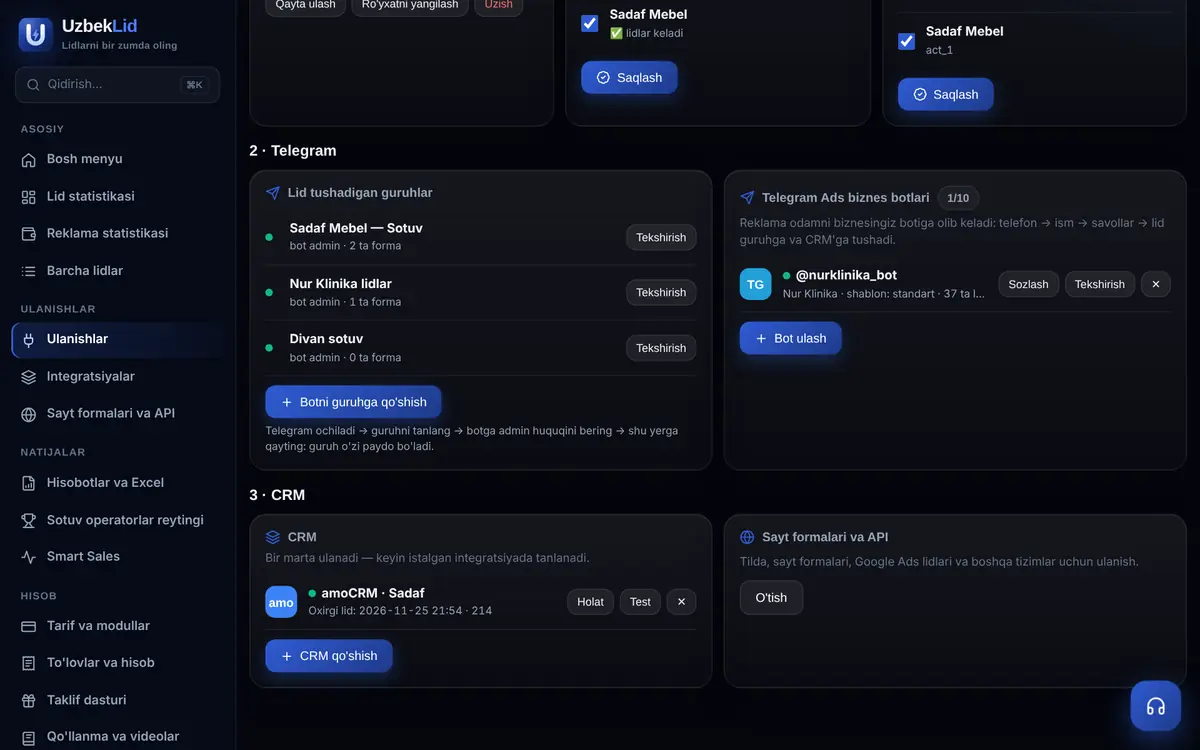
Лиды приходят в вашу Telegram-группу. В группу добавляется бот, а операторы работают с лидами прямо там.
- Создайте группу в Telegram (или используйте существующую) и добавьте своих продавцов.
- В панели: Подключения → 2 · Telegram → «Добавить бота в группу».
- Откроется Telegram: выберите группу и дайте боту права администратора.
- Вернитесь в панель — группа появится в списке сама, с отметкой «бот — администратор».
Создание интеграции
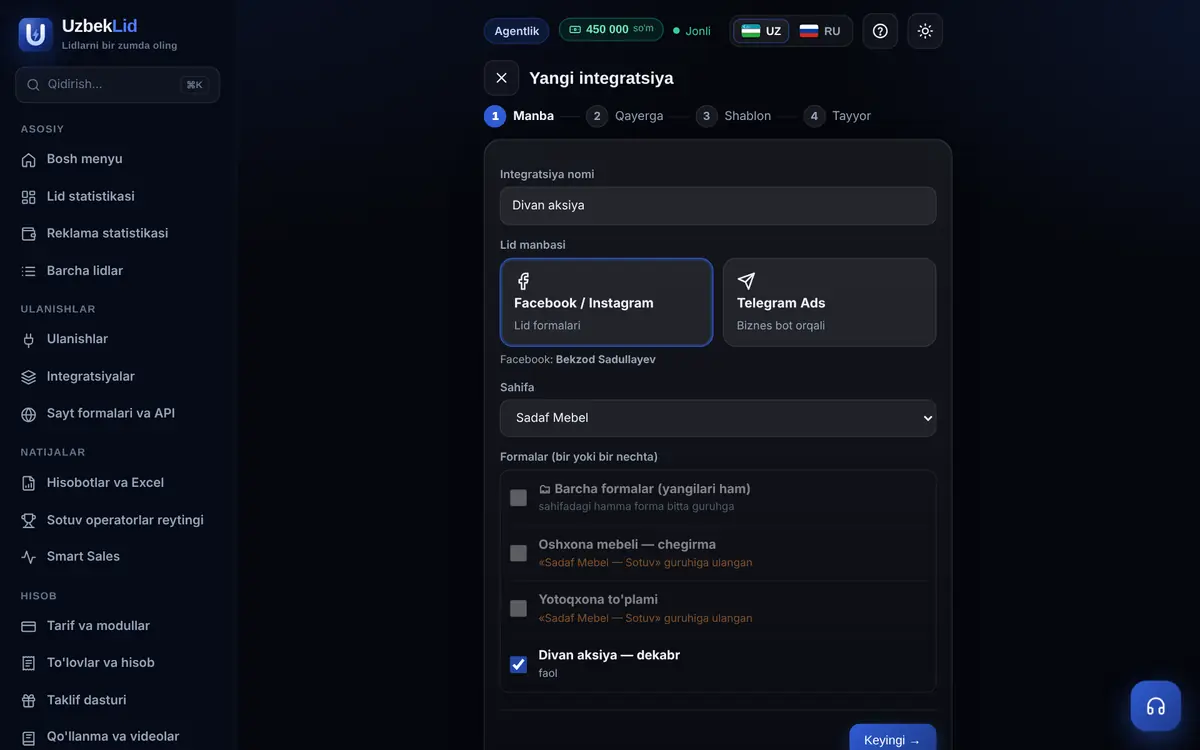
Интеграция — это один проект: источник (форма или бот) → группа → (по желанию) CRM → шаблон лида. Для каждого клиента или проекта — своя интеграция.
- Интеграции → «Добавить интеграцию». Откроется отдельная страница.
- 1 · Источник: выберите «Лид Facebook», страницу и формы. К одной группе можно подключить несколько форм.
- 2 · Куда: выберите группу для лидов. При необходимости отметьте CRM и укажите предел CPL.
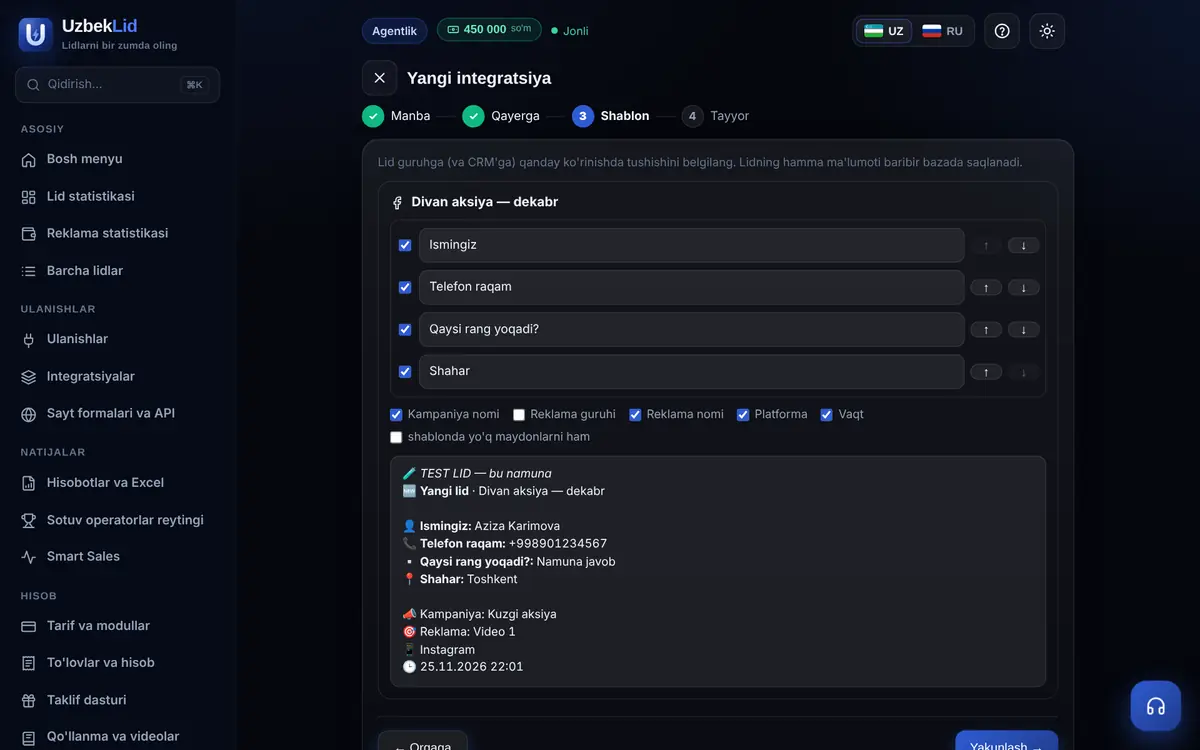
- 3 · Шаблон: выберите, какие поля, с какими названиями и в каком порядке показывать. Ниже — готовое сообщение.
- Нажмите Завершить и проверьте, отправив «Тестовый лид» в группу.
Подключение CRM: amoCRM, Bitrix24, Google Sheets, Webhook
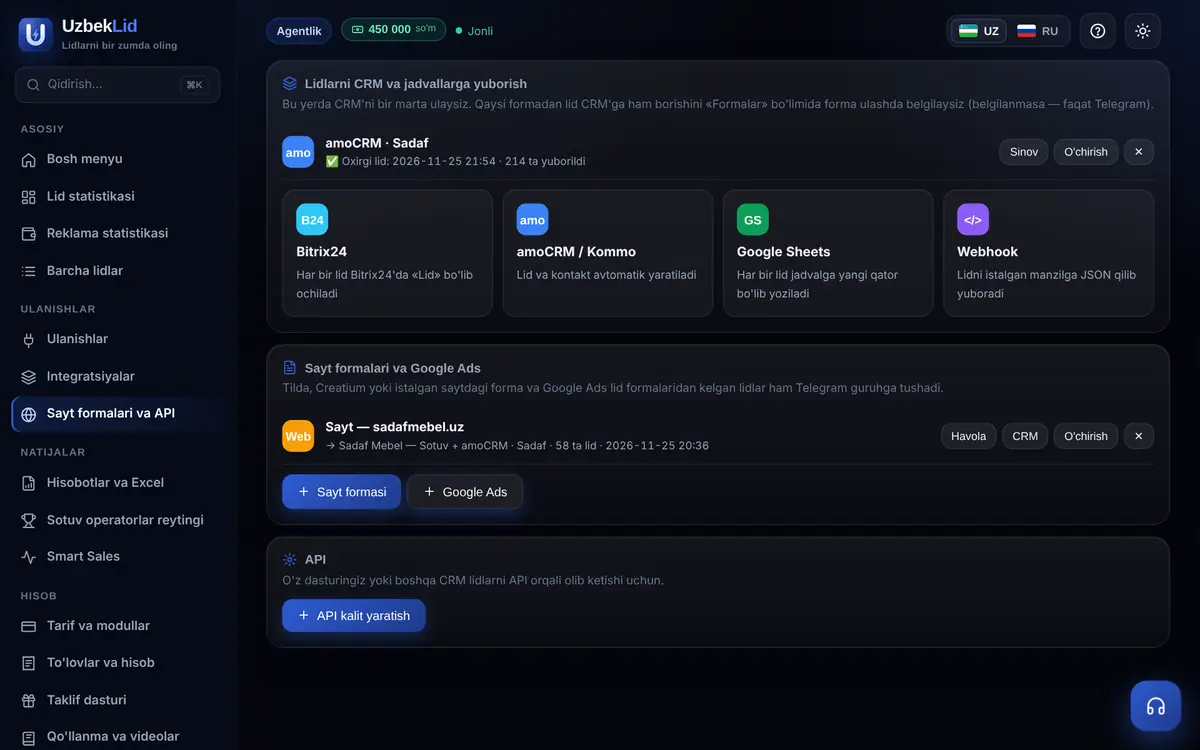
CRM подключается один раз, затем отмечается в любой интеграции. Лид приходит в CRM одновременно с группой.
amoCRM / Kommo
- В amoCRM: amoМаркет → ⋯ → Создать интеграцию → Внешняя (приватная), затем создайте долгосрочный токен.
- В панели Подключения → 3 · CRM → amoCRM: адрес (например company.amocrm.ru) и токен.
Bitrix24
- В Bitrix24: Приложения → Разработчикам → Другое → Входящий вебхук, отметьте права CRM.
- Вставьте ссылку вебхука в панель.
Google Sheets
- Откройте таблице доступ «Редактор» для служебного email из панели и вставьте ссылку. Заголовки появятся сами.
Webhook
- Укажите адрес своей системы (https://…) — каждый лид отправляется в JSON, ключ подписи выдаётся в панели.
Лиды из Telegram Ads (бизнес-бот)
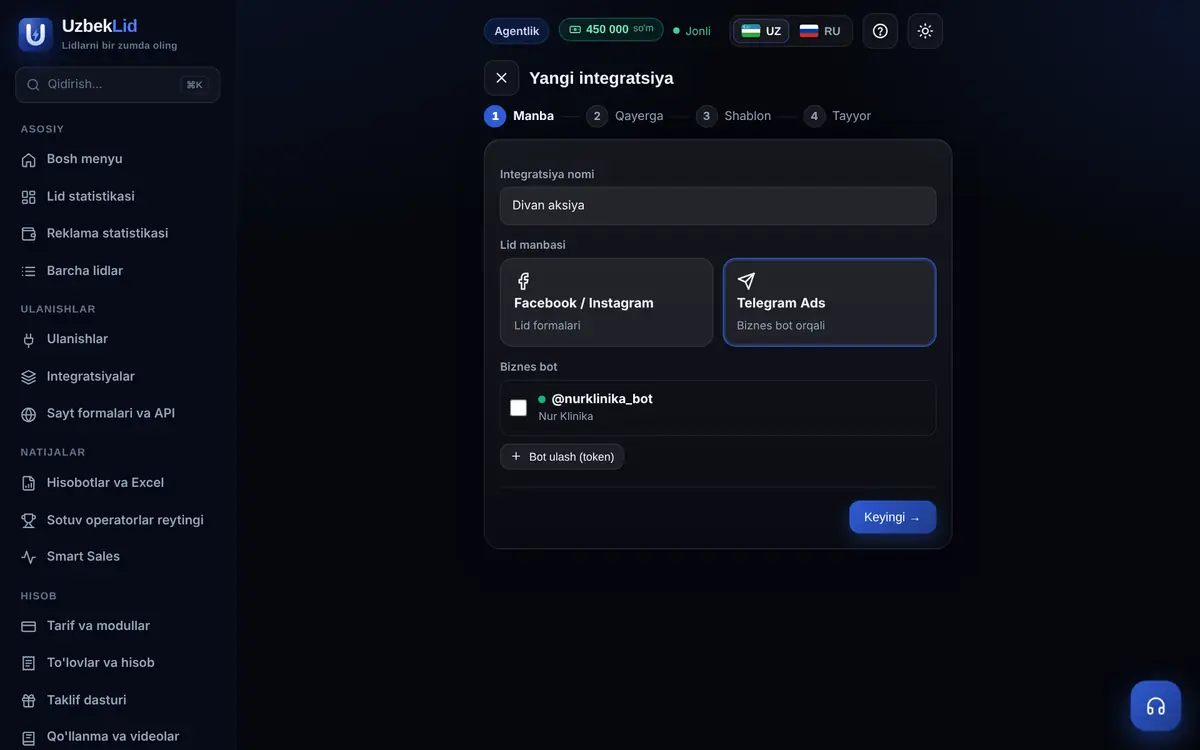
Из объявления Telegram Ads человек попадает в вашего бота. Бот собирает телефон, имя и ответы на вопросы и отправляет лид в группу и CRM.
- В @BotFather: /newbot → имя и username бота → скопируйте токен.
- Добавить интеграцию → источник «Лид Telegram Ads» → «Подключить бота» → вставьте токен.
- Составьте шаблон вопросов: один вариант, несколько вариантов или свободный ответ; отметьте обязательные.
- Выберите группу и CRM → Завершить. В объявлении ссылка: t.me/вашбот?start=кампания — в лиде будет видно, из какого объявления он пришёл.
Формы сайта и Google Ads
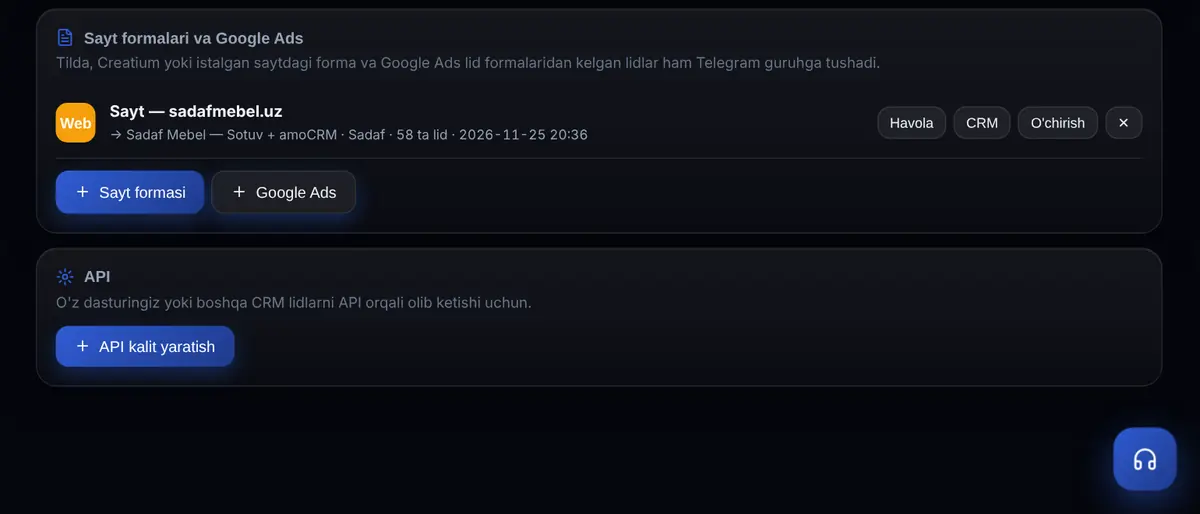
Формы Tilda, WordPress или любого сайта, а также лид-формы Google Ads тоже приходят в группу и CRM.
- В меню Формы сайта и API → добавьте форму или источник Google Ads и выберите группу.
- Вставьте выданную ссылку вебхука в настройки формы сайта (Tilda: Настройки сайта → Формы → Webhook).
- Google Ads: лид-форма → Интеграция с вебхуком → вставьте ссылку и ключ, проверьте кнопкой «Отправить тестовые данные».
Реакции и рейтинг операторов продаж
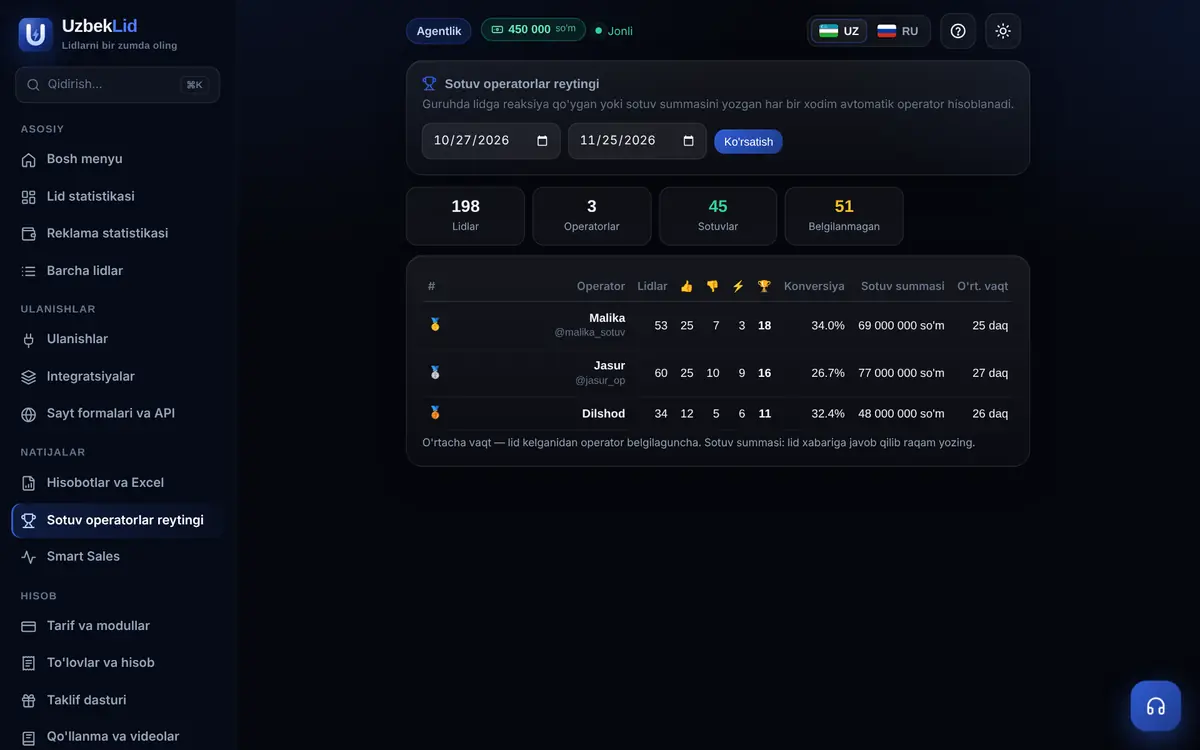
Поговорив с клиентом, оператор ставит реакцию на сообщение в группе. Никаких кнопок и дополнительных программ.
- 👍 — качественный, 👎 — брак, ⚡ — повтор, 🏆 — продажа. Реакцию можно изменить позже.
- Сумма продажи: ответьте на сообщение лида числом (например 5000000).
- В разделе Рейтинг операторов продаж видны лиды, конверсия, сумма продаж и среднее время ответа каждого оператора.
Статистика лидов и рекламы, Excel
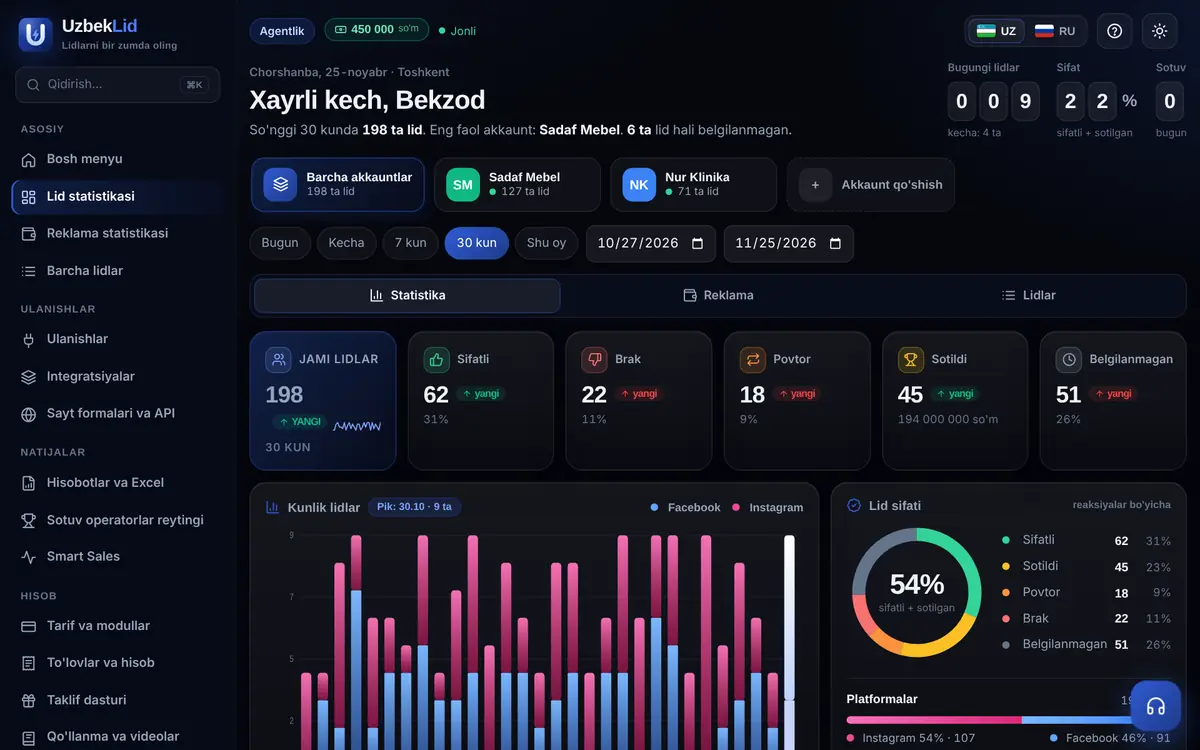
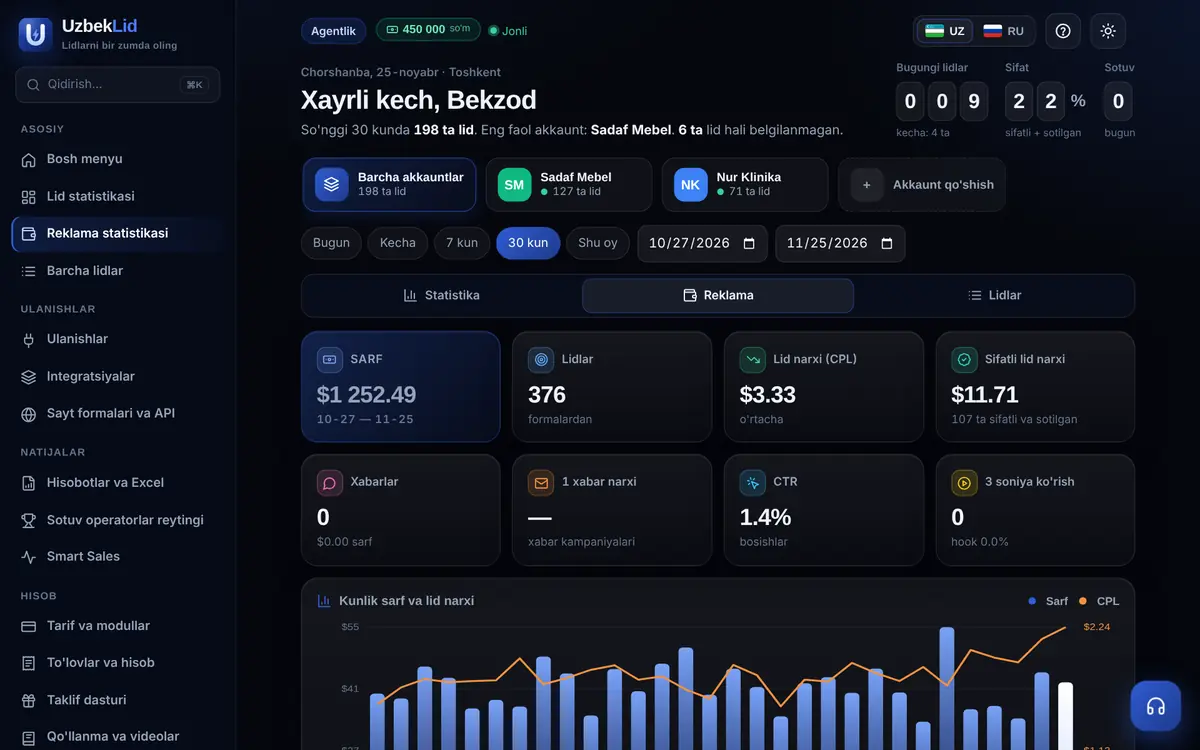
Статистика лидов — из нашей базы (качество, продажи), статистика рекламы — из Facebook (расход, CPL, CTR).
- Статистика лидов: лиды по дням, доля качества, платформы, таблицы по кабинетам и формам.
- Статистика рекламы: расход, CPL, цена качественного лида, лучшие и самые дорогие объявления.
- Фильтруйте кнопками дат (Сегодня, 7 дней, 30 дней) и карточками кабинетов.
- В разделе Отчёты и Excel скачайте отчёт или отправьте его в бот.
Оповещения о CPL
Если цена лида в кампании растёт, @Uzbeklidbot пишет вам в личные сообщения — отдельно по каждой интеграции (проекту).
- На шаге 2 · Куда укажите предел CPL (например $3). Если не указать — сравнение с обычным CPL.
- Пока лид дорогой, сообщение приходит раз в 3 часа, не более 4 раз в день (10:00–22:00).
- Оповещения видны и на Главной. В интеграции их можно отключить.
Smart Sales — возврат продаж в Facebook
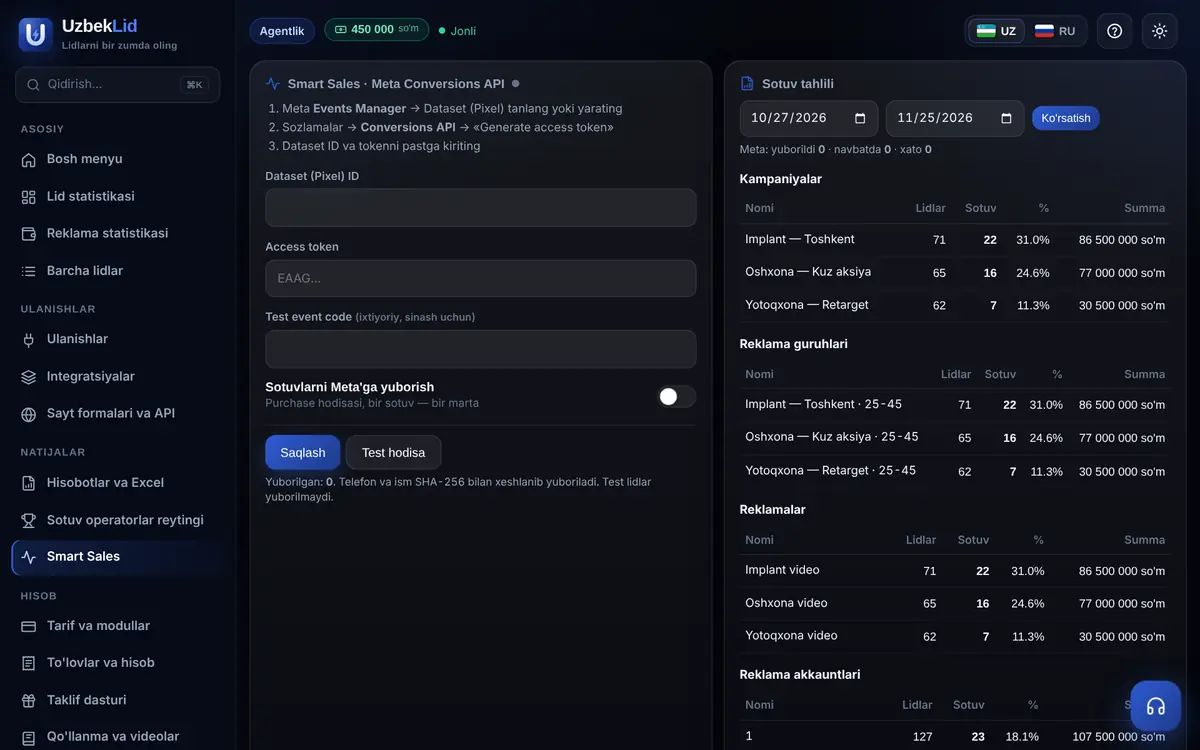
Продажи с 🏆 возвращаются в Facebook как событие «Purchase». Так реклама учится находить не просто лидов, а реальных покупателей.
- В Events Manager выберите или создайте Dataset (Pixel) и получите токен Conversions API.
- В панели Smart Sales → введите Dataset ID и токен → Сохранить.
- Проверьте, отправив «Тест» с тестовым кодом из Events Manager.
Баланс, оплата и тарифы
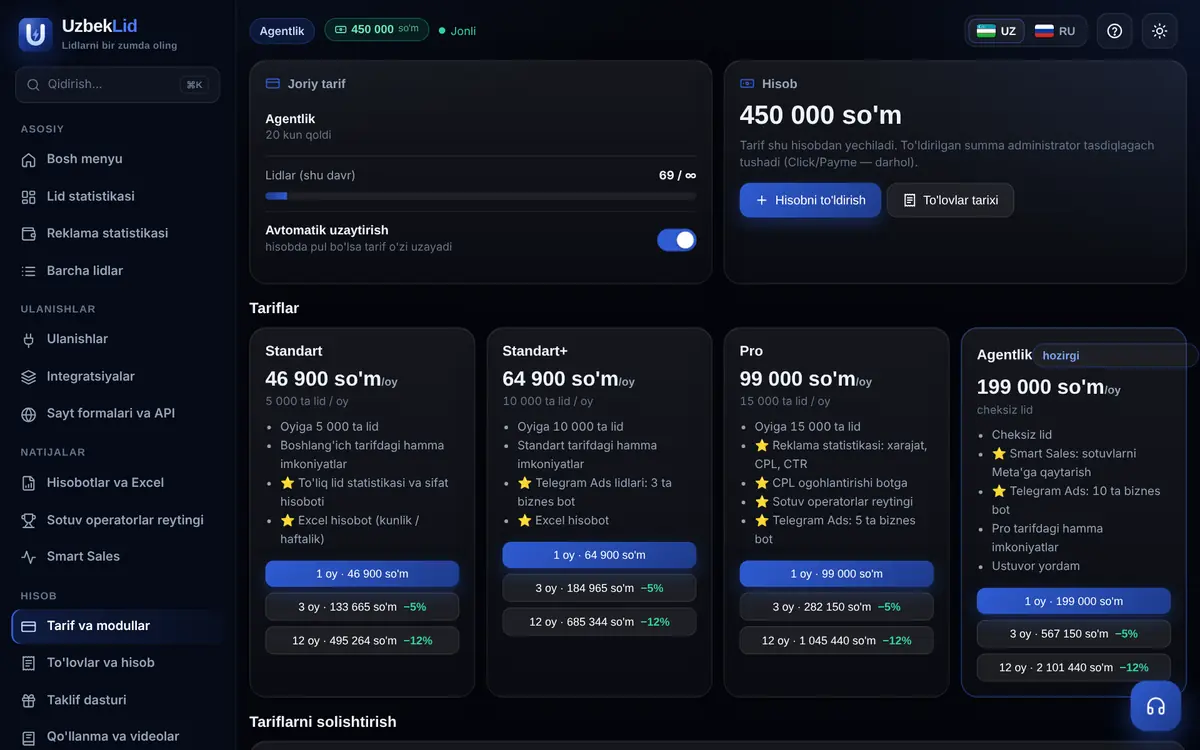
Сначала пополняете баланс, затем активируете тариф или дополнительную функцию с баланса.
- Нажмите на баланс или «Пополнить» и оплатите через Click или Payme. При переводе на карту отправьте чек — после проверки сумма зачислится.
- Тариф и модули → выберите тариф и срок: 3 месяца — скидка 5%, 12 месяцев — 12%.
- Функцию тарифа на ступень выше можно подключить отдельно — на 30 дней.
- Если включено Автопродление, тариф продлится с баланса сам.
Частые вопросы
Лид не приходит в группу — что делать?
Проверьте, что интеграция включена (зелёная), форма подключена к ней и бот — администратор группы. Проверьте кнопкой «Тестовый лид» на карточке интеграции.
Если группа или CRM недоступны, лид пропадёт?
Нет. Каждый лид сначала сохраняется и автоматически отправляется повторно (5 минут, 15 минут, 1 час…). Статус виден на карточке интеграции.
Можно ли подключить одну форму к двум группам?
Нет, одна форма — только к одной группе. Но к одной группе можно подключить несколько форм.
Как добавить операторов?
Добавьте их в Telegram-группу. Каждый, кто ставит реакцию на лид, автоматически попадает в рейтинг.
Мои данные в безопасности?
Токены хранятся в зашифрованном виде, лиды отправляются только в выбранные вами группы и CRM. Подробнее — Политика конфиденциальности.